

اندازه گیری دمای CPU در ویندوز 11:
اگر ویندوز نصب شده بر روی کامپیوتر و لپ تاپ شما، ویندوز 11 است، اندازه گیری دمای CPU خیلی تفاوتی با ویندوز 10 ندارد. کماکان کاربران می توانند با استفاده از برخی نرم افزارها همچون Core temp که از بهترین ها در اندازه گیری دمای CPU است استفاده کنند.
از مزایایی که این نرم افزار دارد می توان به حجم کم این نرم افزار و کاربری ساده آن اشاره کرد. این نرم افزار دمای CPUهای سیستم شما را نمایش می دهد و قابلیت نمایش لحظه ای آن ها را نیز دارد. نرم افزار Core Temp دارای ستون های Min و Max برای نمایش حداقل و حداکثر دمای مورد نیاز برای CPUهای شما در حال اجرای برنامه ها است.
اگر تمایل دارید اندازه گیری دمای CPU خود را به صورت روزمره بررسی کنید می توانید این برنامه را در حین اجرای سایر برنامه های معمولی خود باز بگذارید و از آن اجرا بگیرید و اگر گیمر هستید و علاقه زیادی به بازی کردن دارید و می خواهید دمای پردازنده خود را در حین بازی بررسی کنید،
می توانید برنامه را اجرا کنید و برای مدتی بازی کنید سپس اعداد موجود در برنامه مرتبط با دمای CPU را بررسی کنید اگر اعداد بیشتر از 95 بود این خبر خوبی برای شما نیست ولی اگر دمای بین 80 تا 95 درجه باشد جای امیدواری است البته دمای مطلوب پردازنده باید دمای کمتر از 80 درجه باشد.
منبع: بررسی دمای CPU در کامپیوتر و لپ تاپ
اندازه گیری دمای CPU در ویندوز 11:
اگر ویندوز نصب شده بر روی کامپیوتر و لپ تاپ شما، ویندوز 11 است، اندازه گیری دمای CPU خیلی تفاوتی با ویندوز 10 ندارد. کماکان کاربران می توانند با استفاده از برخی نرم افزارها همچون Core temp که از بهترین ها در اندازه گیری دمای CPU است استفاده کنند.
از مزایایی که این نرم افزار دارد می توان به حجم کم این نرم افزار و کاربری ساده آن اشاره کرد. این نرم افزار دمای CPUهای سیستم شما را نمایش می دهد و قابلیت نمایش لحظه ای آن ها را نیز دارد. نرم افزار Core Temp دارای ستون های Min و Max برای نمایش حداقل و حداکثر دمای مورد نیاز برای CPUهای شما در حال اجرای برنامه ها است.
اگر تمایل دارید اندازه گیری دمای CPU خود را به صورت روزمره بررسی کنید می توانید این برنامه را در حین اجرای سایر برنامه های معمولی خود باز بگذارید و از آن اجرا بگیرید و اگر گیمر هستید و علاقه زیادی به بازی کردن دارید و می خواهید دمای پردازنده خود را در حین بازی بررسی کنید،
می توانید برنامه را اجرا کنید و برای مدتی بازی کنید سپس اعداد موجود در برنامه مرتبط با دمای CPU را بررسی کنید اگر اعداد بیشتر از 95 بود این خبر خوبی برای شما نیست ولی اگر دمای بین 80 تا 95 درجه باشد جای امیدواری است البته دمای مطلوب پردازنده باید دمای کمتر از 80 درجه باشد.
 ماژول و کارت
 قابلیت ROI در دوربین های مداربسته چیست؟
 خرید هارد سرور
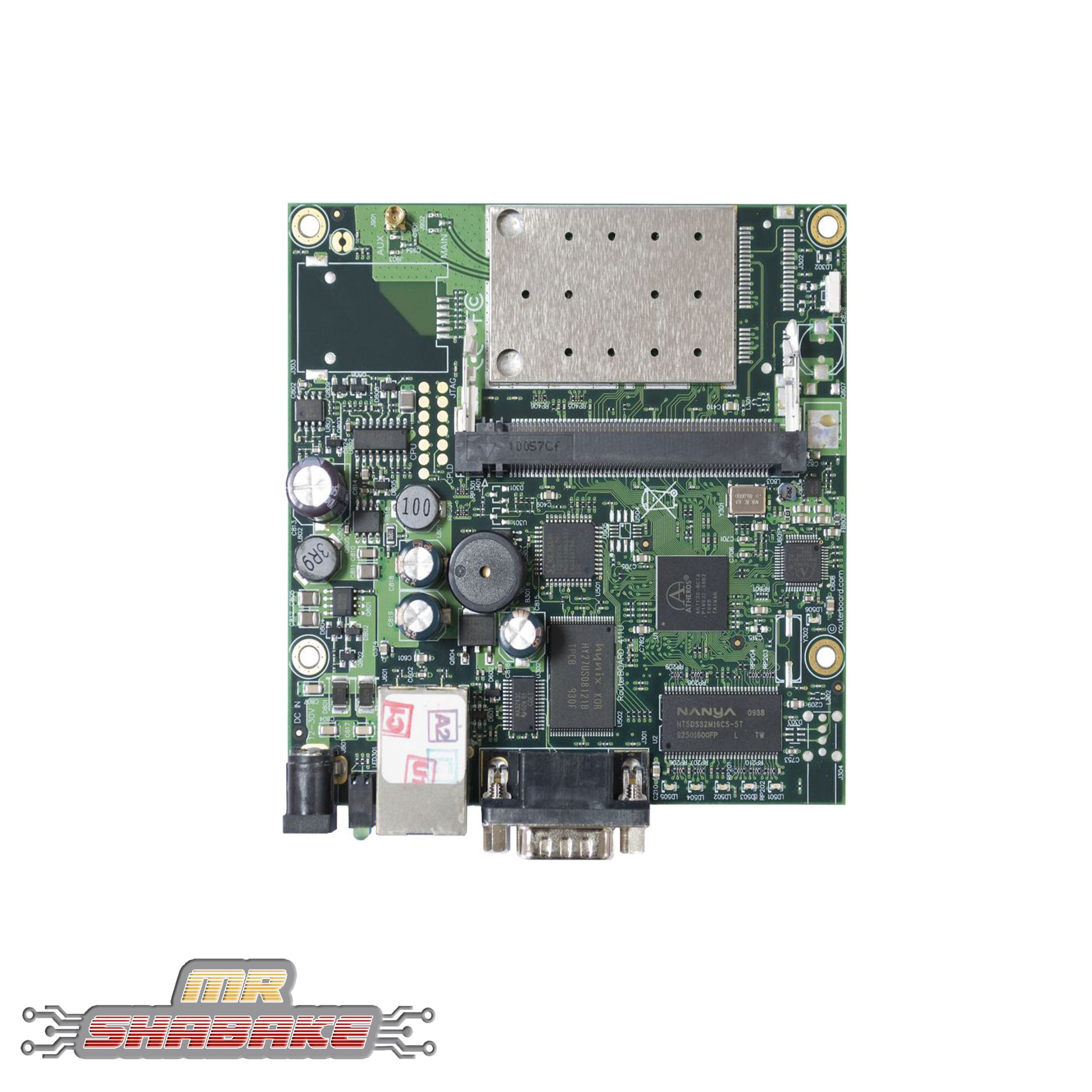 روتر برد میکروتیک
 ماژول فیبر نوری میکروتیک XQ+31LC10D
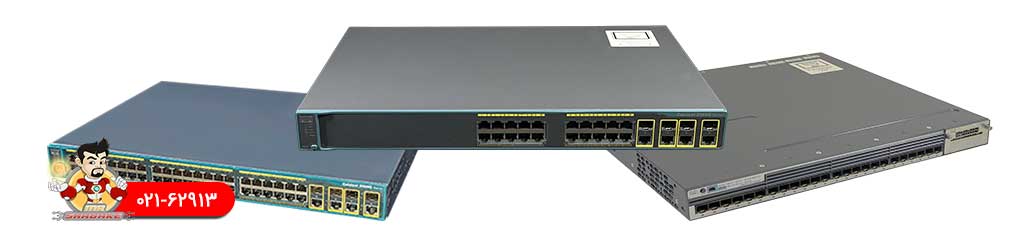 قیمت سوئیچ سیسکو
 فایروال فورتی گیت
 قیمت کابل شبکه
 دستگاه ان وی آر 4 کانال جوویژن JVS-ND7004-PD01
 سوئیچ سیسکو 24 پورت
 سرور HP
 مک فیلترینگ (MAC Filtering) چیست
 سرور
سرور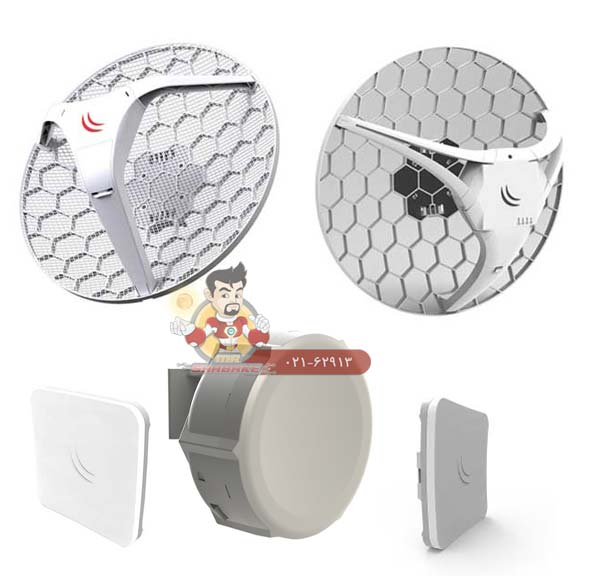 خرید رادیو وایرلس
 لایسنس سیسکو چیست و انواع آن
 خرید روتر میکروتیک
 ماژول فیبر نوری
 کابل فیبر نوری
 قیمت سوئیچ سیسکو
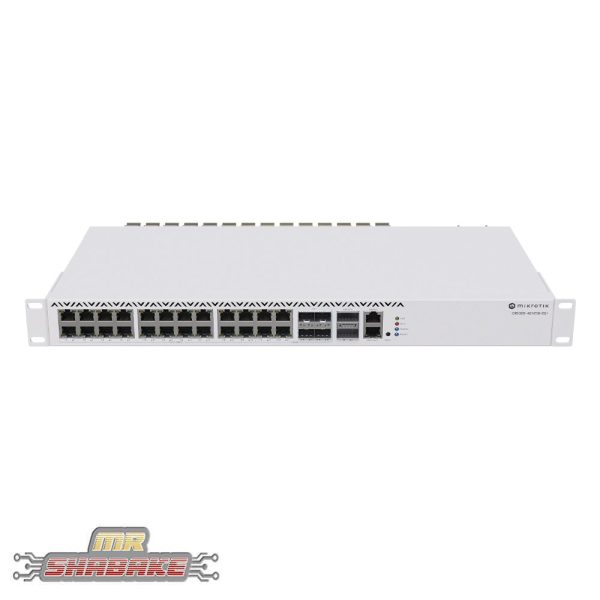 خرید سوئیچ میکروتیک CRS326-4C+20G+2Q+RM
 رم hp
رم hp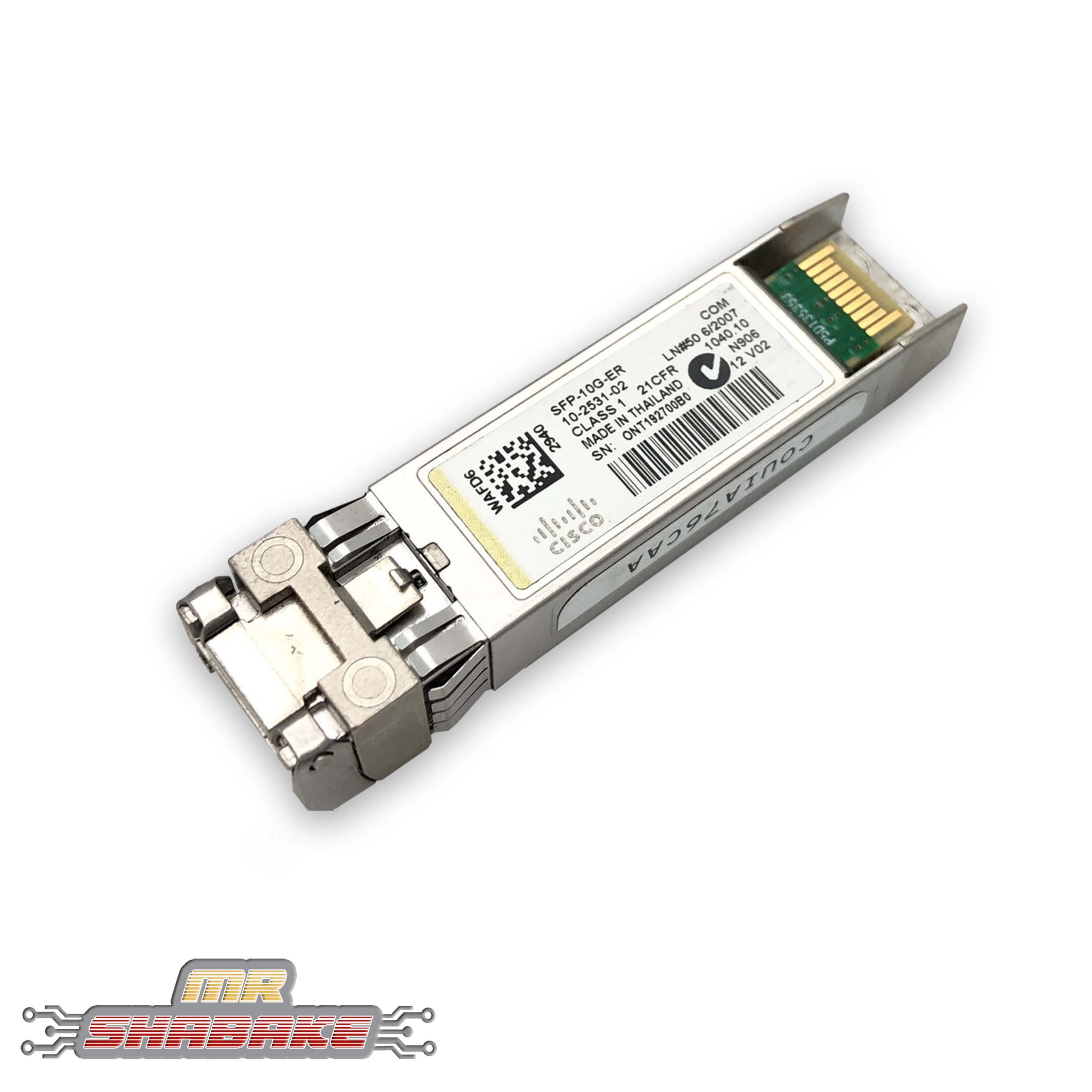 ماژول فیبر نوری سیسکو SFP-10G-ER
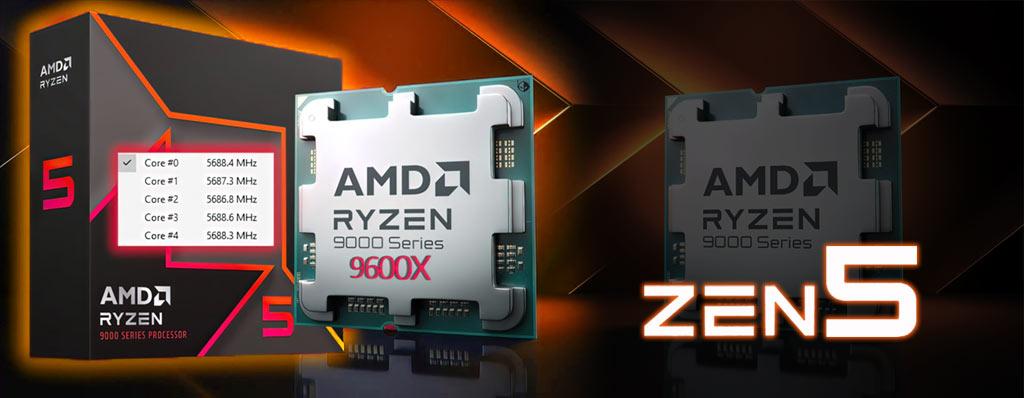 معرفی نسل جدید پردازنده AMD Zen5
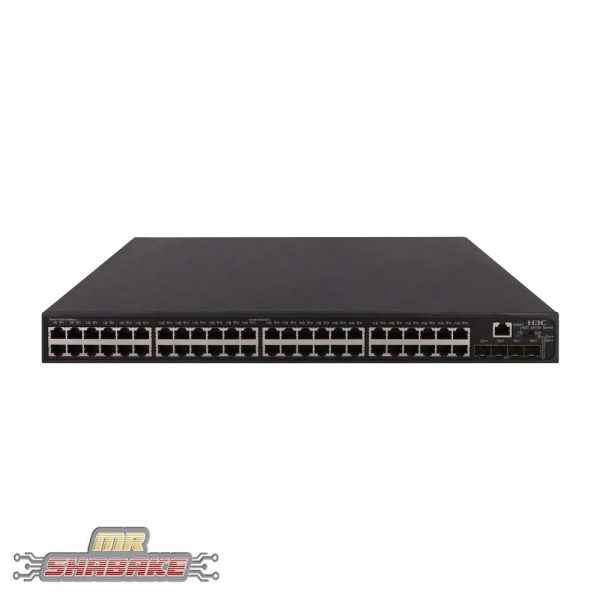 سوئیچ اچ تری سی H3C S5130-52S-EI
 رک HPI ایستاده 40 یونیت عمق 100
 سوئیچ سیسکو CBS250-8FP-E-2G
 فایروال فورتی نت Fortigate FG-900G
 خرید پچ کورد شبکه